En enklere måte å finne frem i komplekse søknader
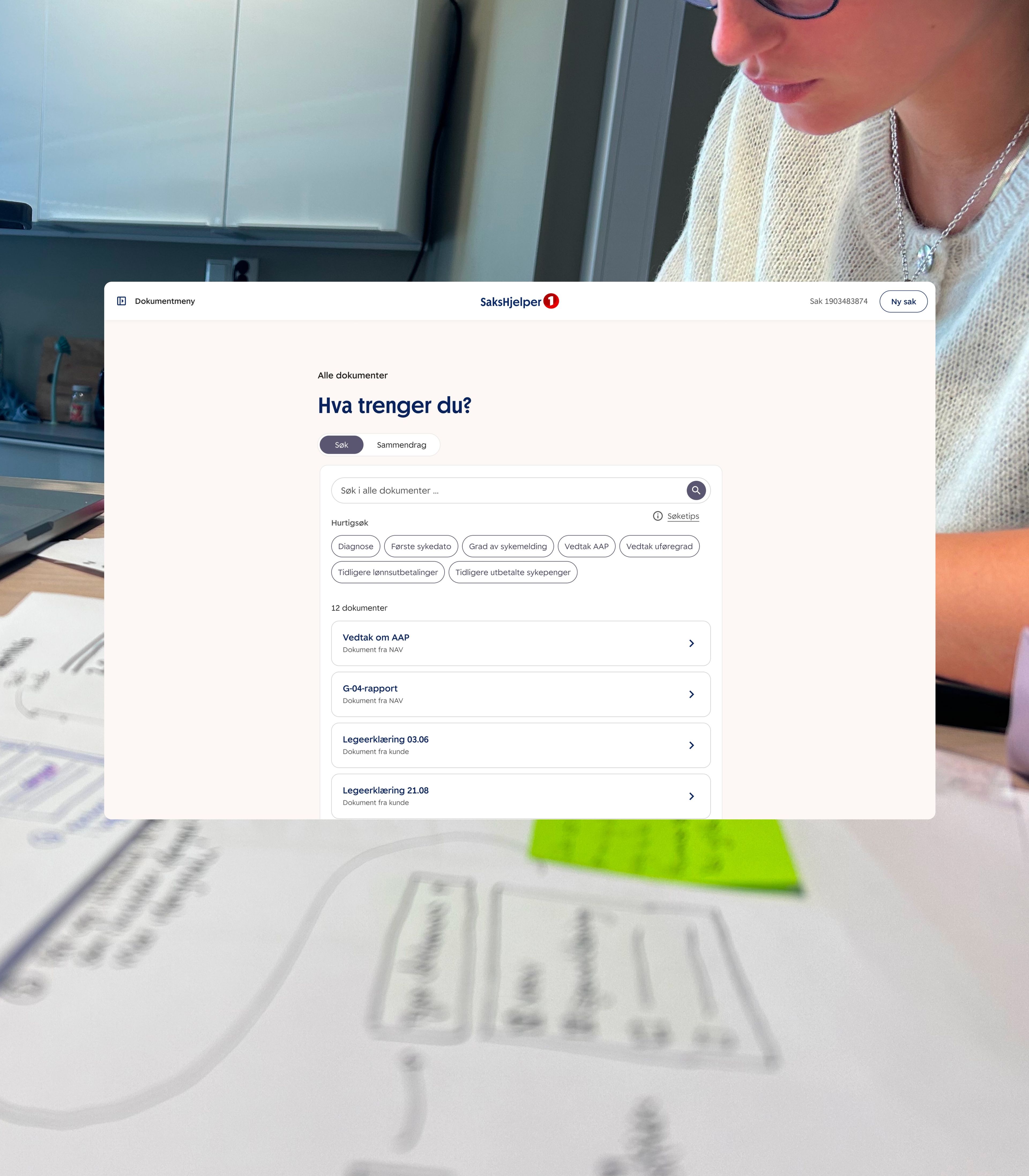
Hvordan kan vi bruke KI til å forenkle manuelle saksbehandlinger?
Sparebank 1 Forsikring leverer ulike personforsikringer, blant annet uførepensjon. En del forsikringssaker blir behandlet automatisk, men mer kompliserte saker må behandles manuelt. Dette er en tidkrevende prosess, med dokumentasjon som kan være på mange hundre sider. Disse må saksbehandleren gå gjennom manuelt.
Målet med prosjektet var å designe og utvikle en løsning som ved hjelp av KI, gjør saksbehandlingen enklere og mer brukervennlig.
Prosess
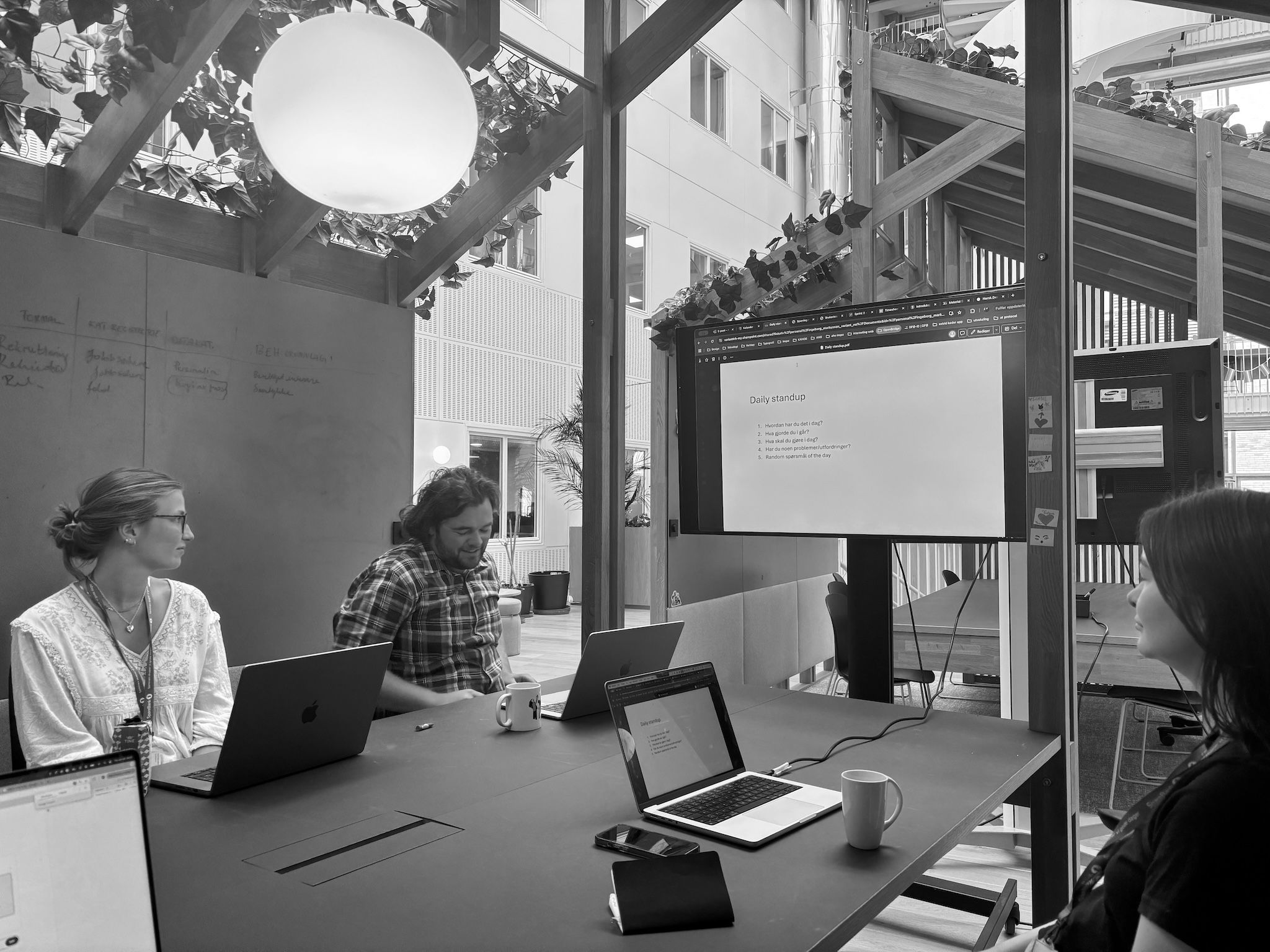
Vi delte prosjektet opp i fem sprinter med definerte mål for hver sprint. I løpet av designprosessen har vi blant annet hatt innsiktsworkshop med saksbehandlere, interne worskhops der vi har skissert ut flyt og skjermer, og seks brukertester fordelt på tre designiterasjoner.

Innsikten resulterte i disse nøkkelfunnene, som ble utgangspunktet for hvordan vi designet løsningen:
- Saksbehandlere vet hvilke stikkord til de trenger for å finne riktige opplysninger. Problemet er at de er vanskelig å finne i jungelen av dokumenter.
- Komplekse saker skaper en flom av informasjon. Saksbehandlerne ønsker et tydelig overblikk med nøkkelinformasjon og kildelenker.
- Saksbehandlere ønsker ikke at KI analyserer informasjonen, men heller peker på hvor det finnes i dokumentet.
- Når en sak er avsluttet , skal dokumentene slettes. Det handler ikke bare om opprydding – det handler om personvern.
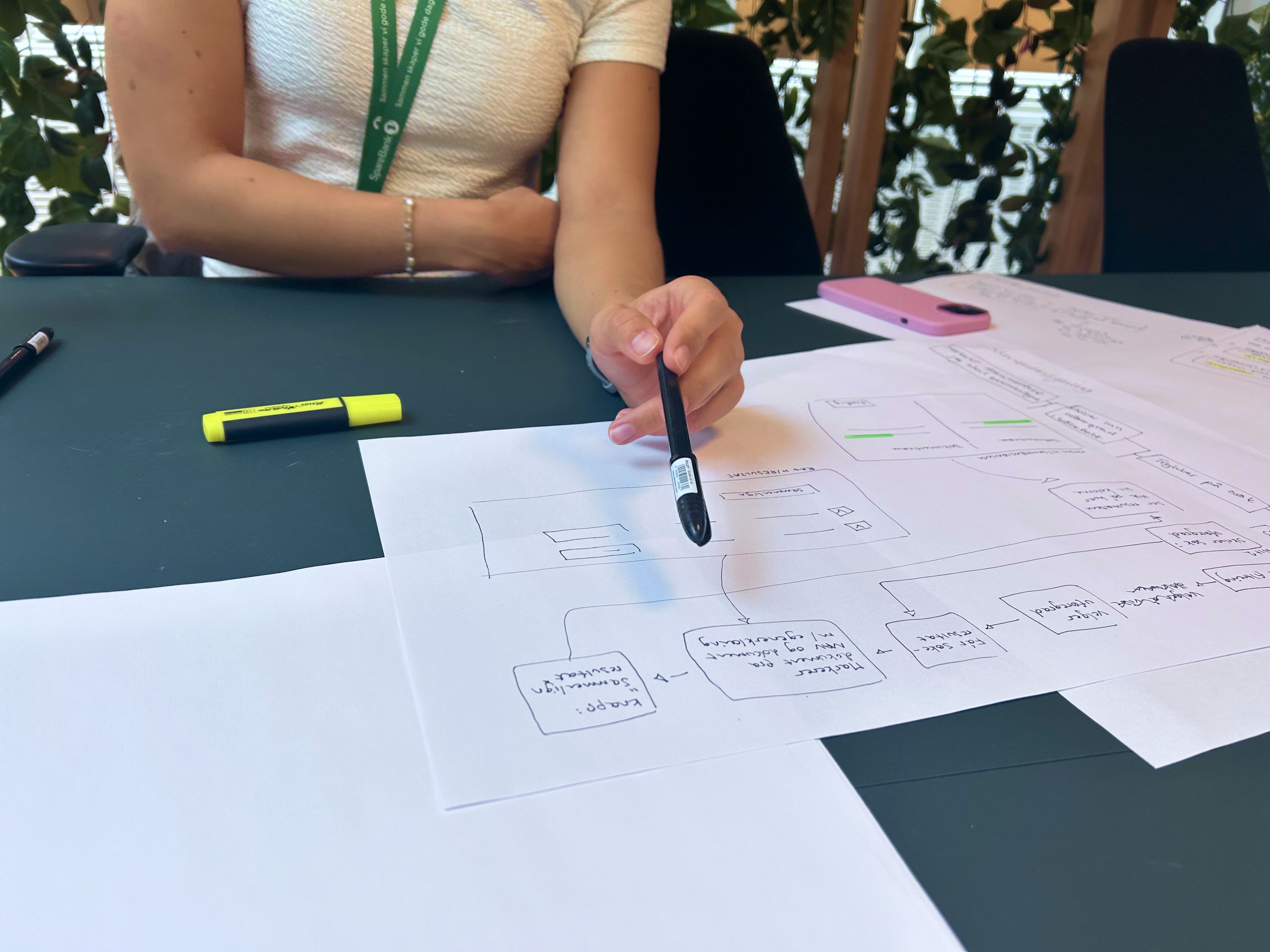
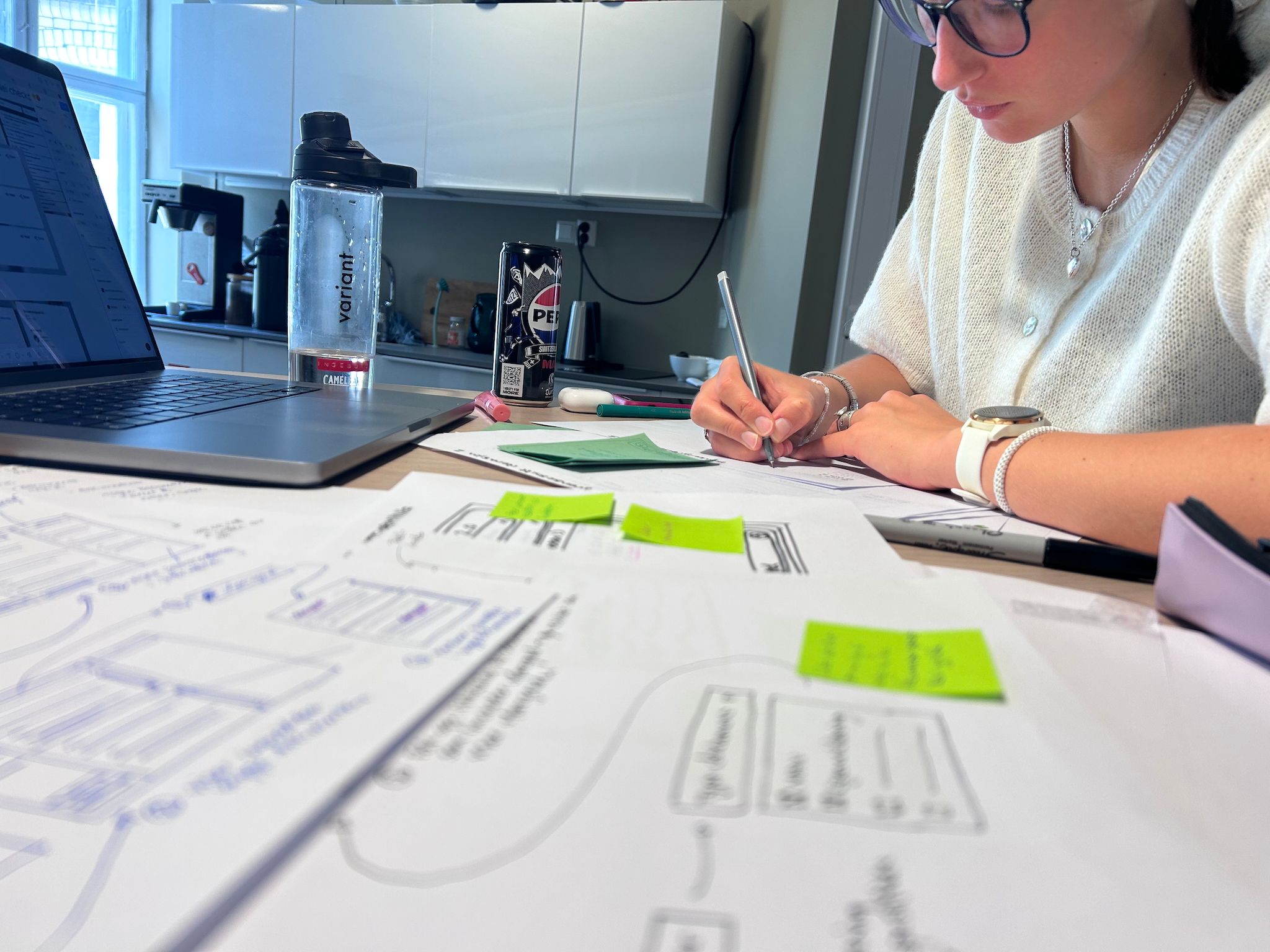
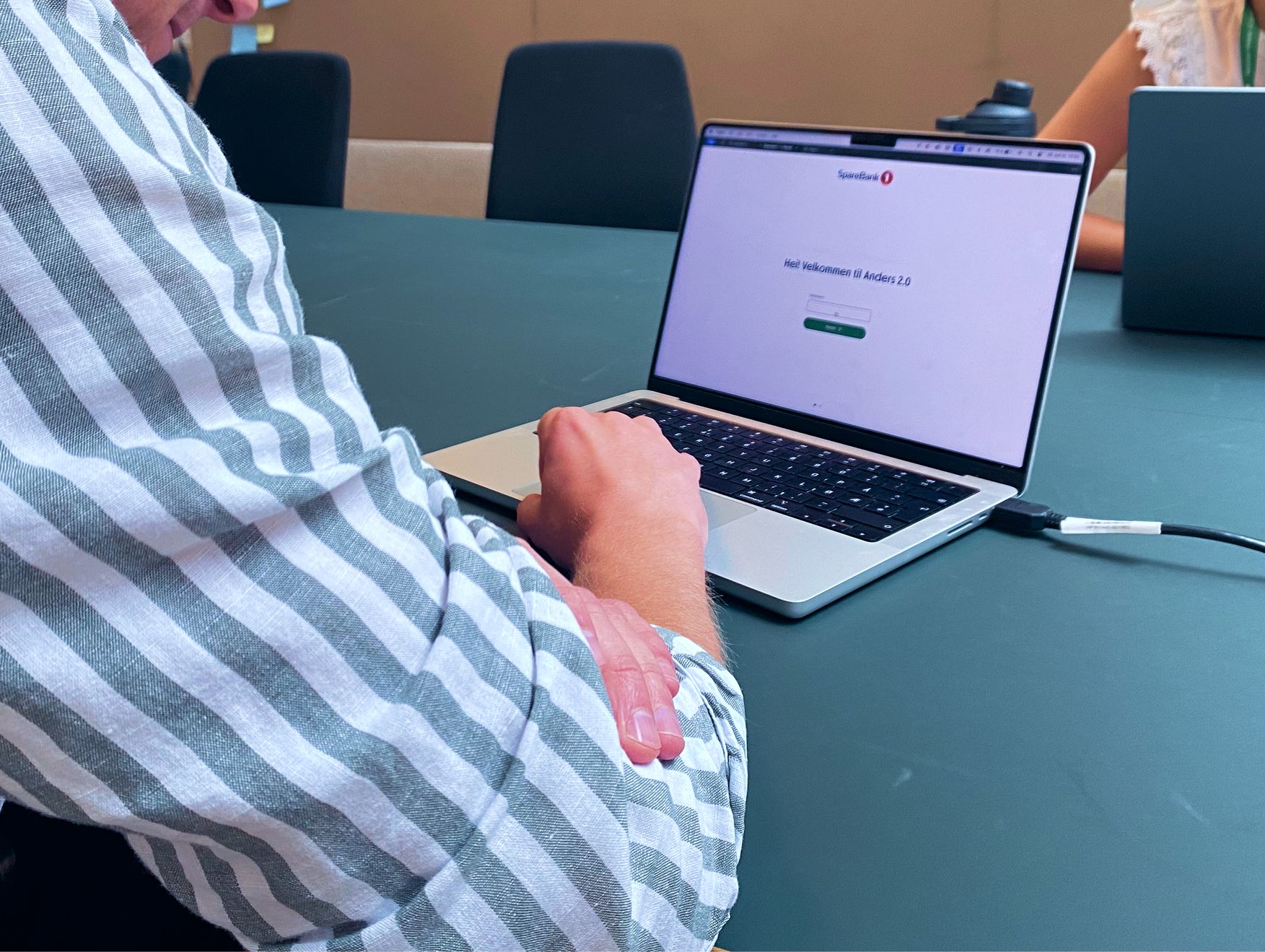
Etter innsiktsarbeidet startet vi med å tegne ut flyten på papir, som en del av en intern workshop der vi først tegnet ut én flyt individuelt, og så presenterte vi for hverandre. Basert på flyten, tegnet Ingeborg (min co-designer) og jeg så ut wireframes på papir. Vi tok disse med inn i Figma for å lage prototyper som utviklerne implementerte parallelt. Etter brukertester dro vi ofte tilbake til å skisse på papir for å forbedre løsningen.
Løsning
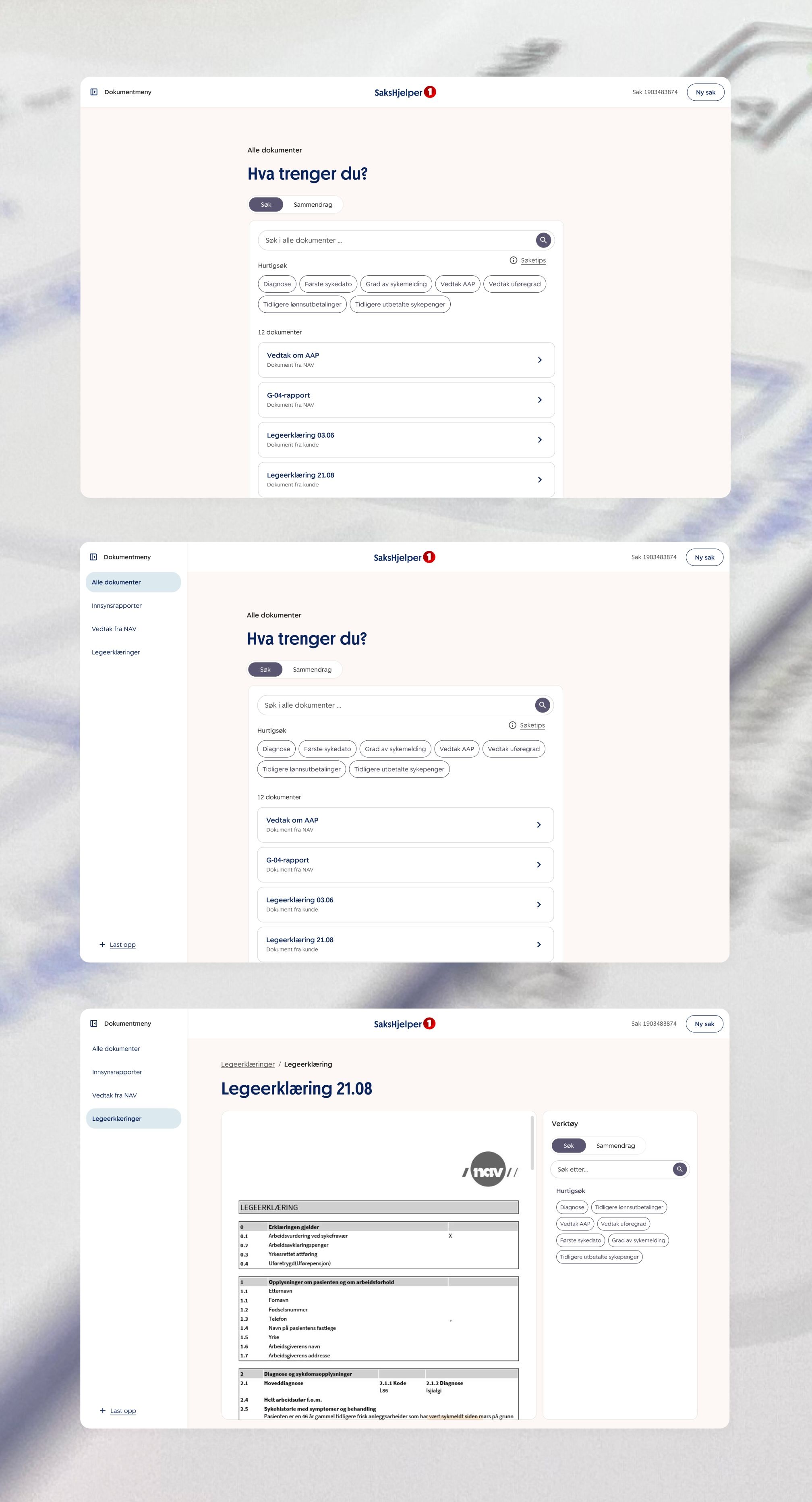
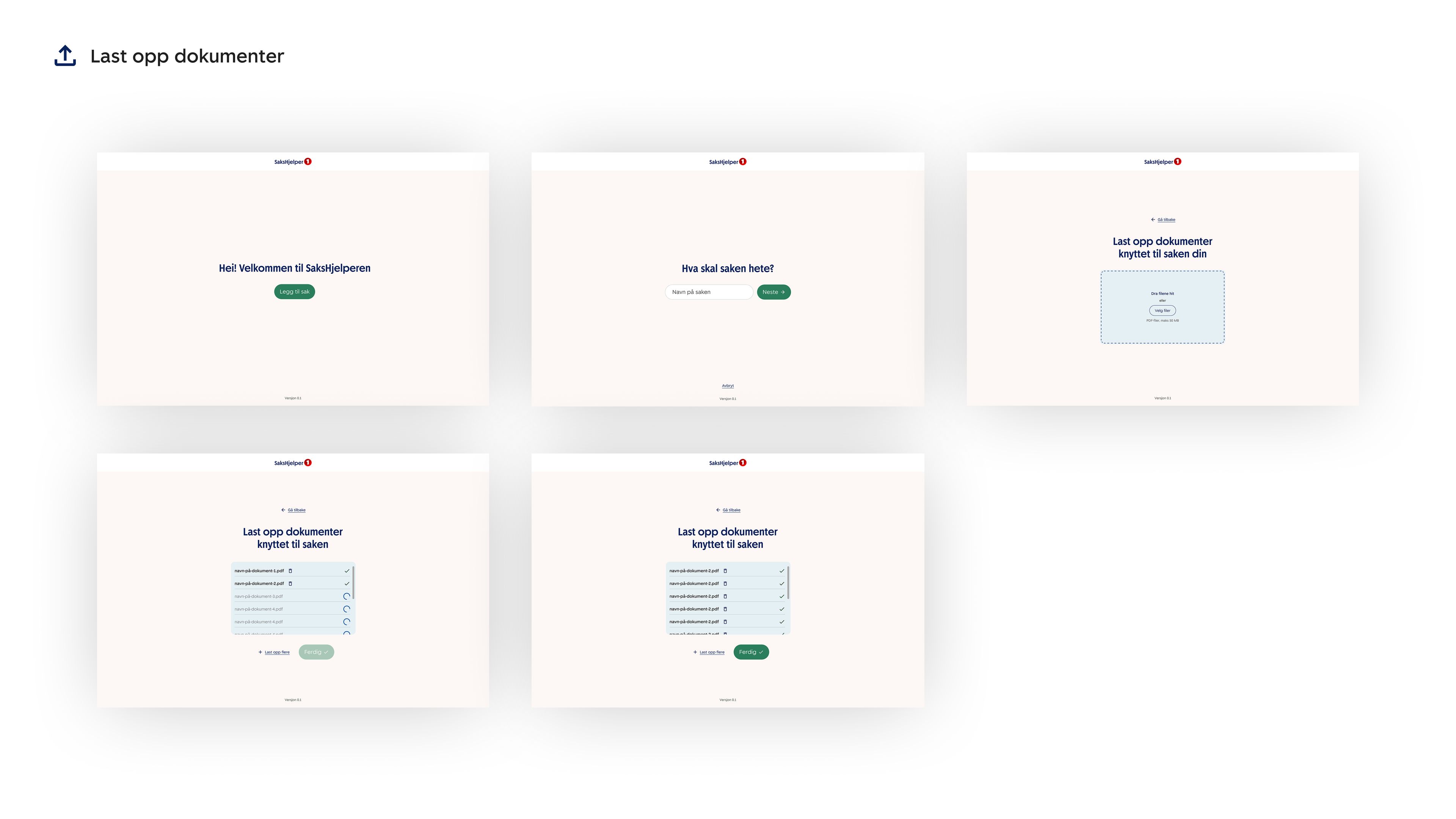
Saksbehandleren vet hva de trenger – løsningen er et verktøy som gjør det enkelt å finne frem til riktig informasjon. Med vår løsning kan saksbehandleren laste opp dokumentene knyttet til saken, og få hjelp av kunstig intelligens til å finne informasjonen som kreves for å kunne gjøre en vurdering.
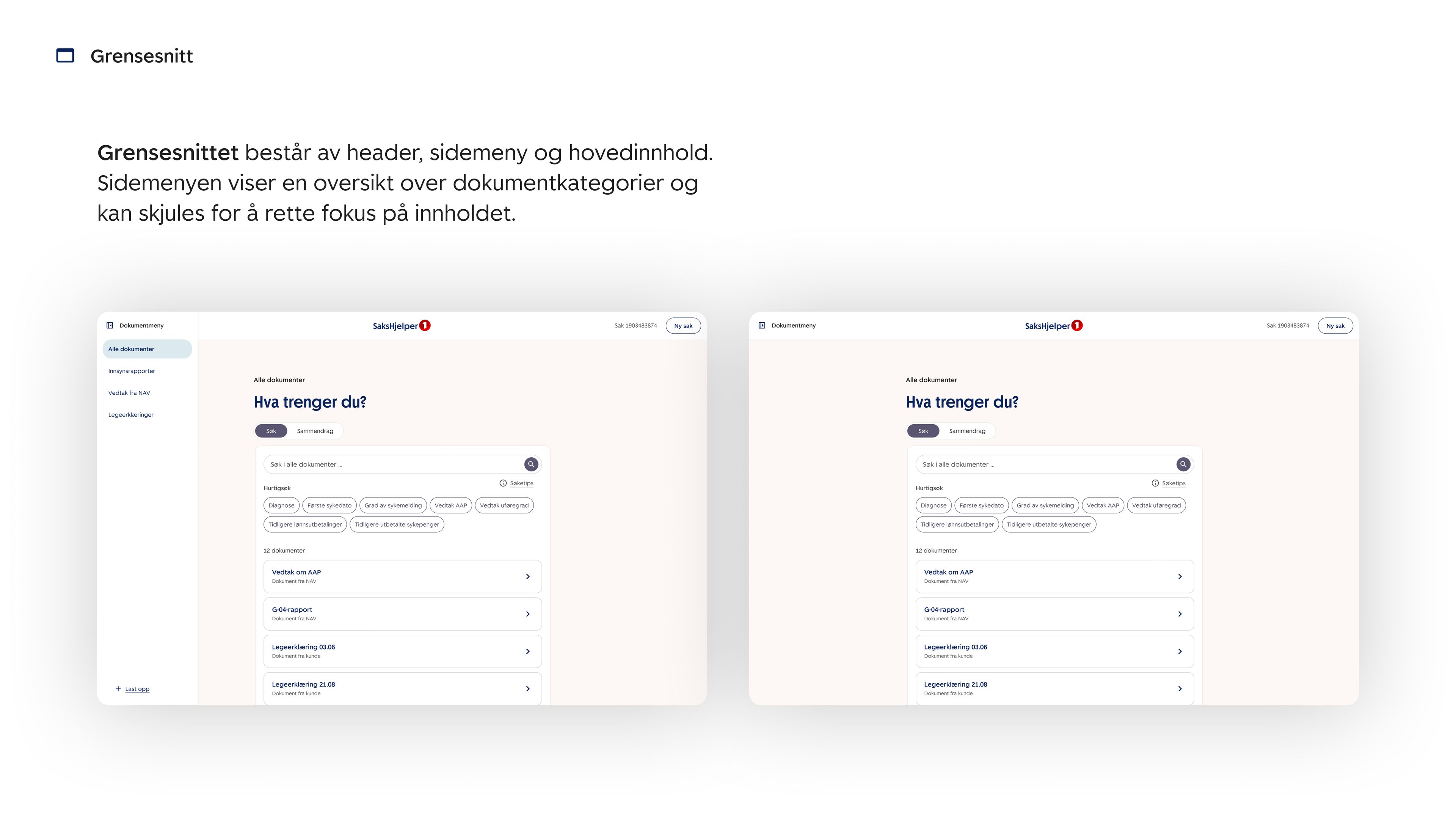
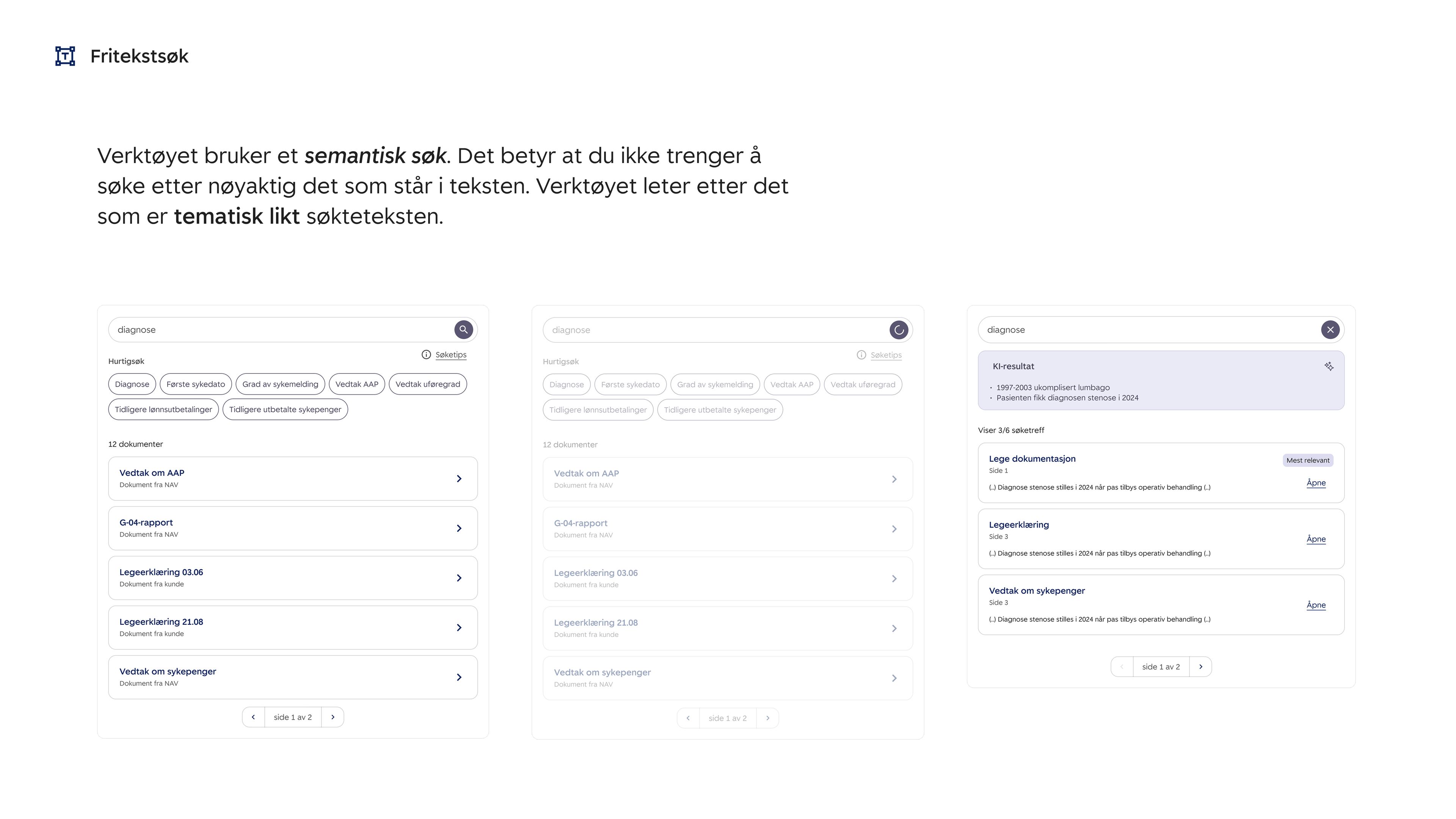
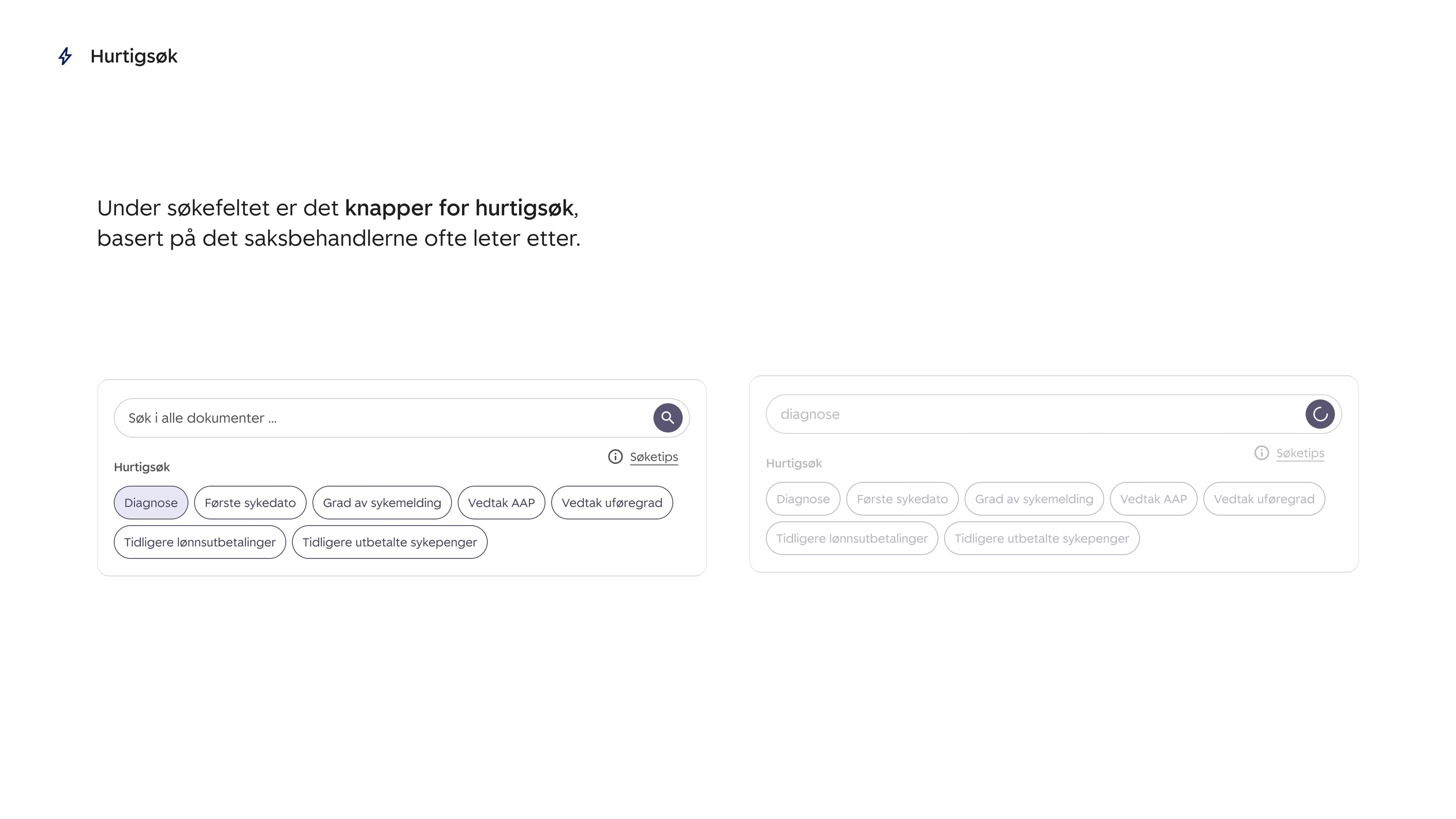
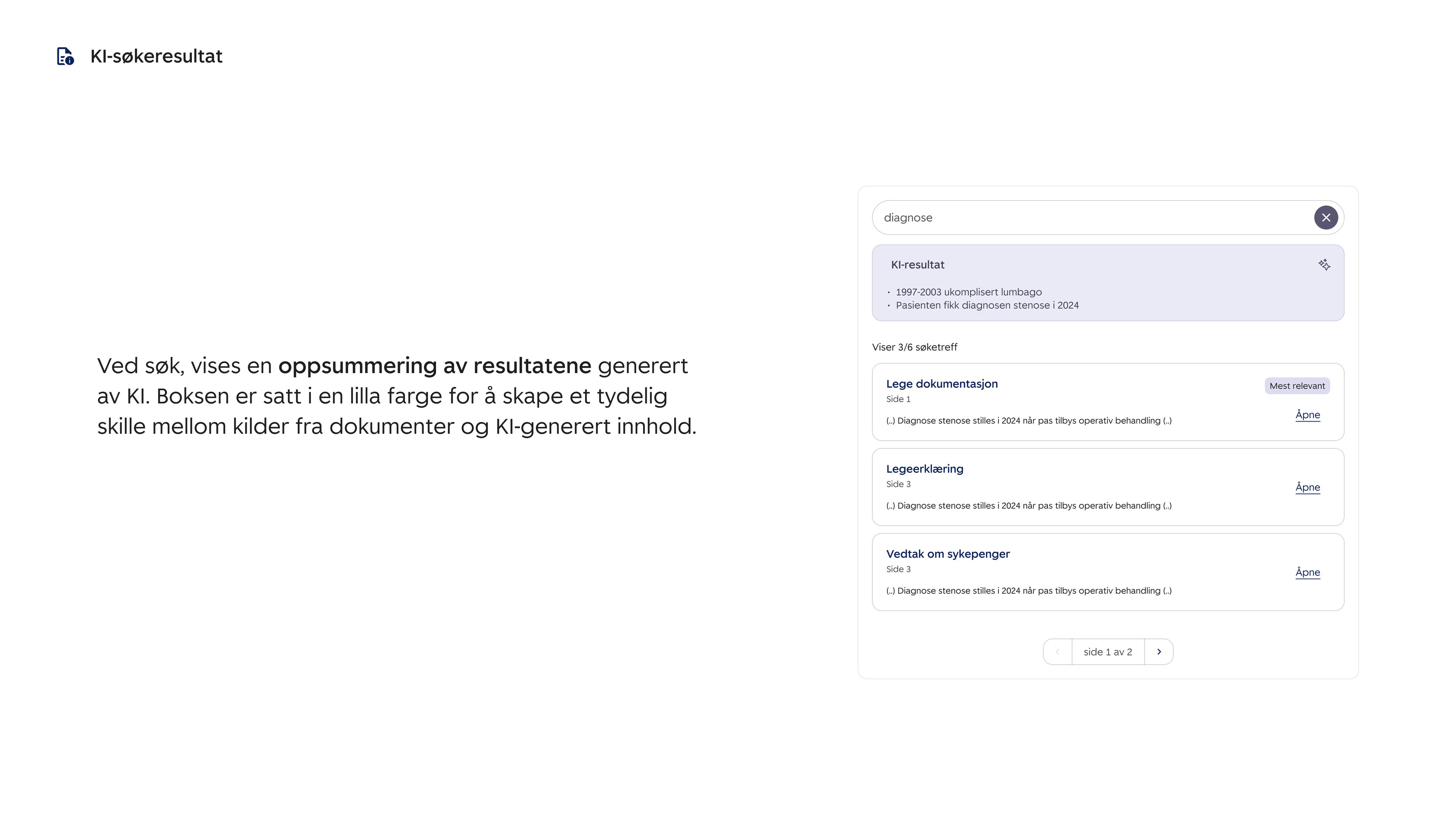
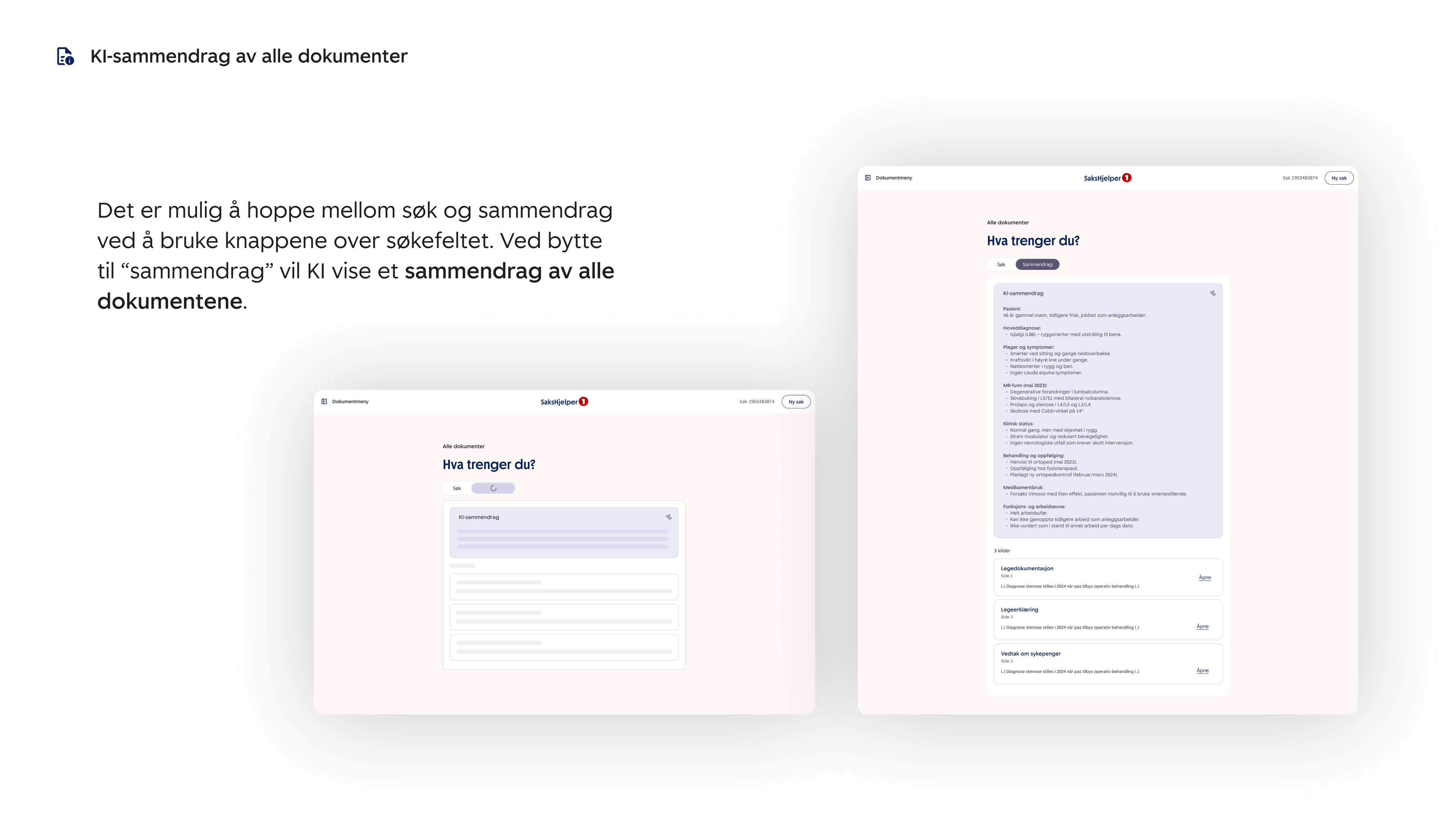
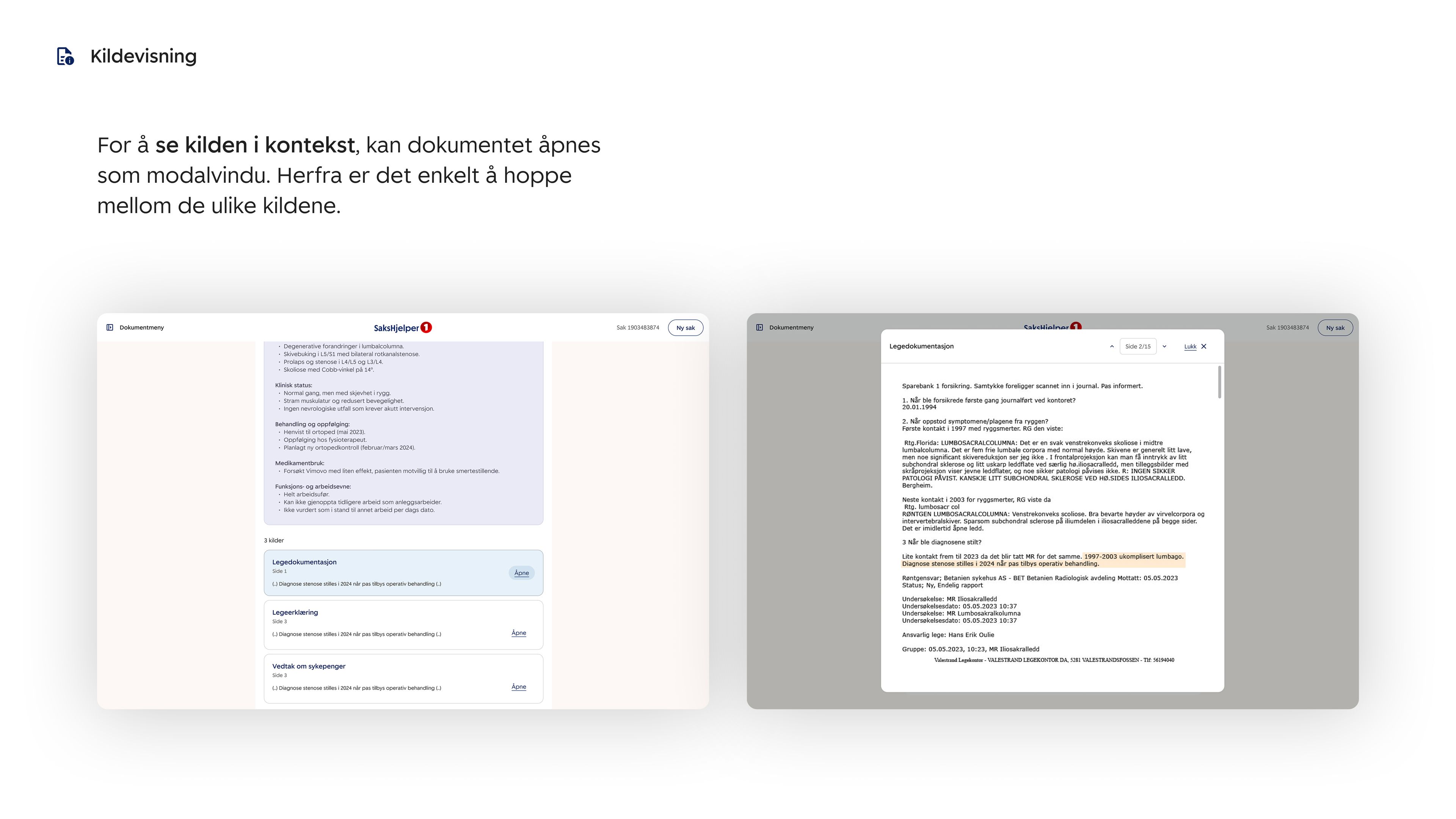
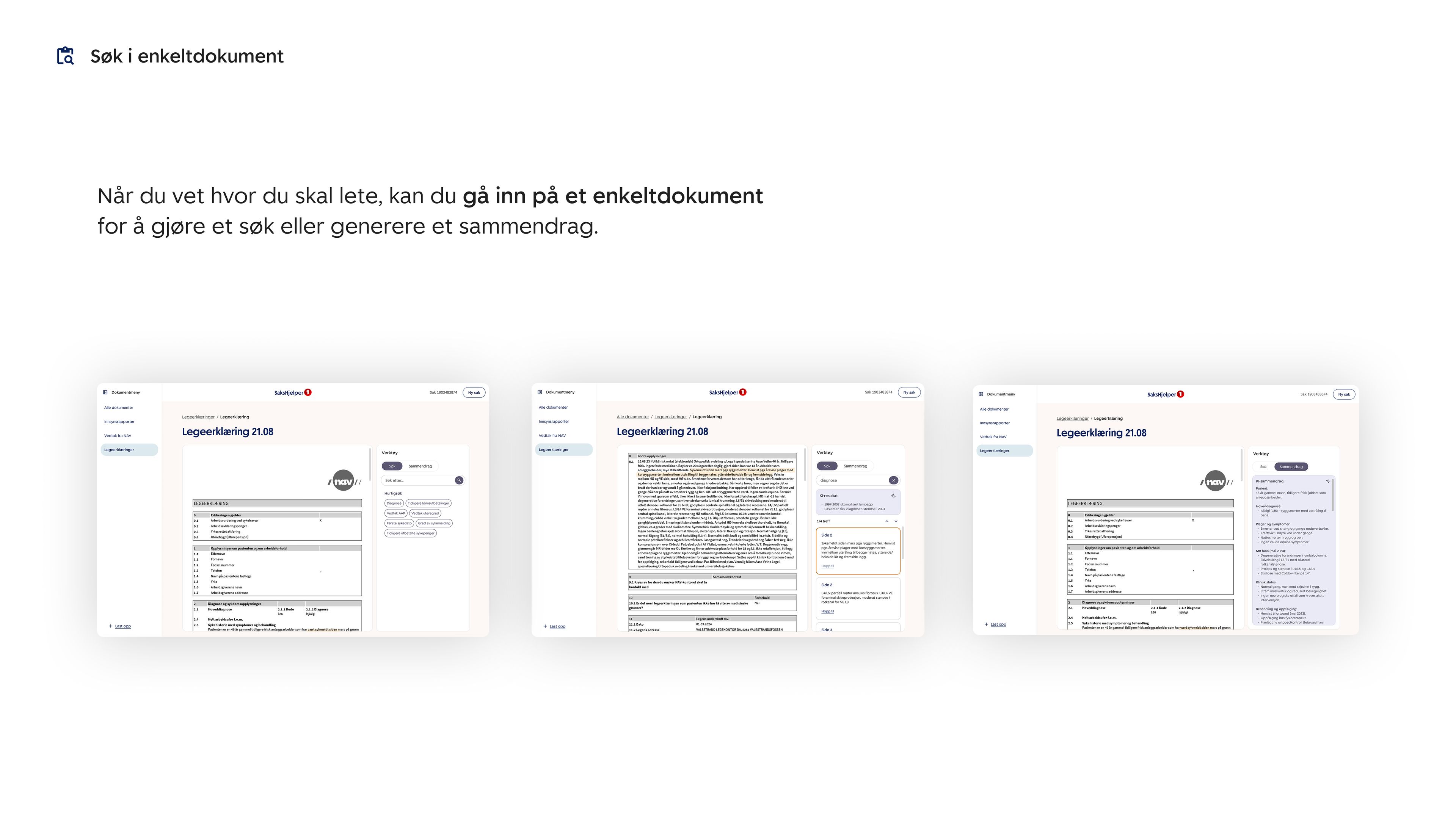
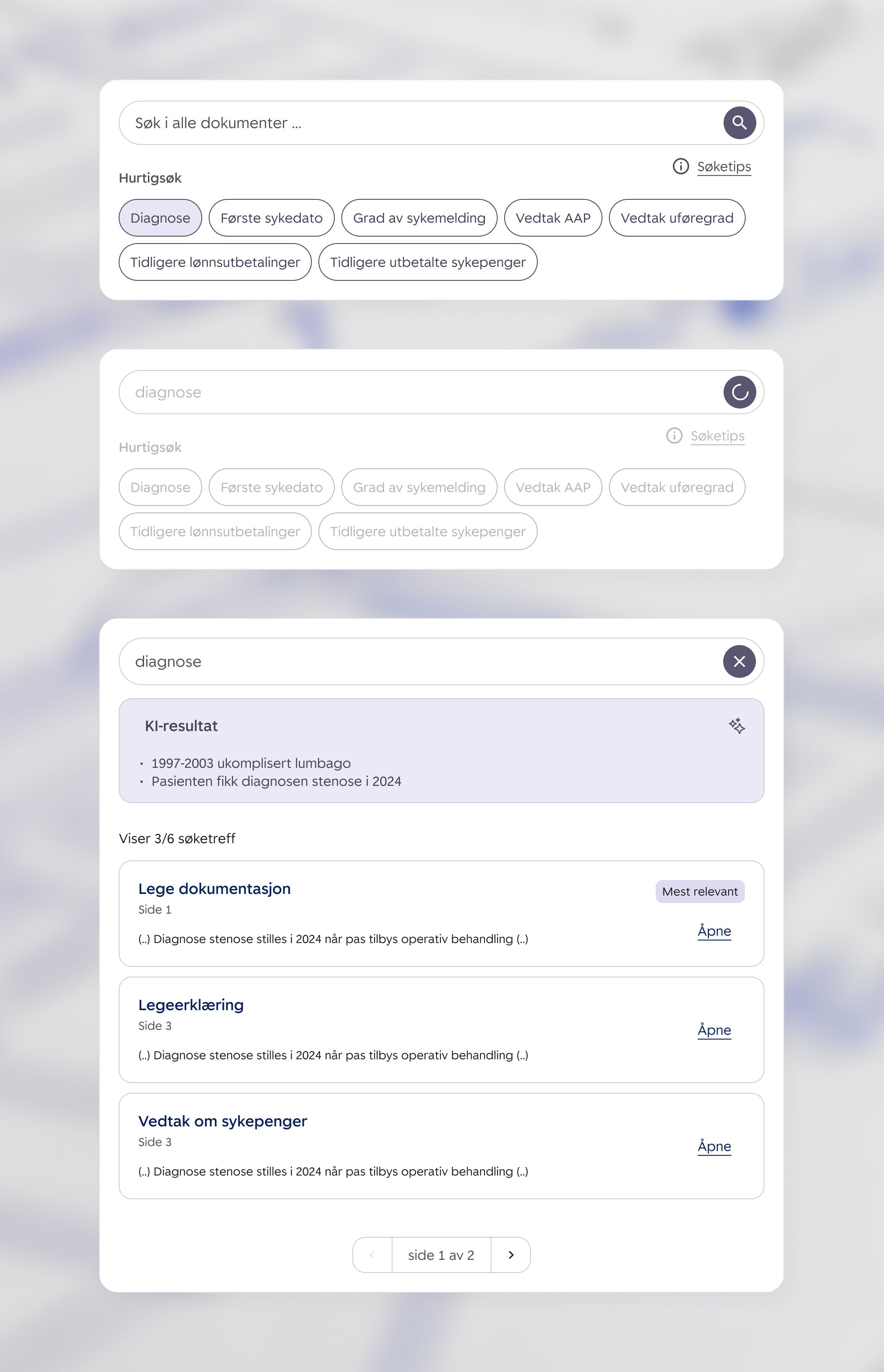
I løsningen har vi brukt søkeorientert KI fremfor generativ chatbot, for å sikre presise og målrettede treff, og for å unngå resultater preget av hallusinasjoner eller spekulasjoner. Dette har vi valgt basert på det tredje nøkkelfunnet.
Hvordan løsningen skaper verdi
Løsningen skaper verdi ved at den både fungerer som et støtteverktøy og et oppslagsverk. Med løsningen får saksbehandleren mulighet til å gjøre presise søk og få relevante traff, samt tydelige sammendrag av dokumentinnhold.
Designvalg
Grensesnittet er bygd med Sparebank 1 sitt eget designsystem. Saksbehandlerne er allerede godt kjent med komponentene, noe som gjør løsningen vår mer gjenkjennelig og enklere å bruke. I tillegg var det viktig å skille innhold generert av KI fra ekte innhold fra dokumentene. Derfor har vi valgt å bruke lilla som bakgrunnsfarge der det er KI-generert innhold, sammen med ikonet med de tre stjernene, som allerede er en etablert konvensjon når det gjelder KI. Videre er lilla-fargen allerede brukt som “feedback/tip” i designsystemet.